jueves, 8 de septiembre de 2016

Actividad 11. El Mundo de los Filtros.


. Se trata de aplicar los conocimientos adquiridos en los contenidos de las Unidades del curso y la experiencia de la práctica con el programa GIMP, para realizar  un trabajo concretos: Tarjeta postal.

. A partir de la fotografía [playa.jpg] diseña una postal turística bajo los siguientes condicionantes:
Tamaño de la imagen 6 x 4 pulgadas y 300 ppp. de resolución.

. Aplicar los ajustes cromáticos que creas necesarios en toda la imagen.

. Redondear las esquinas (radio del borde superior a 15)

. Insertar un logotipo (estándar de GIMP) con la leyenda PLAYA. La tipografía y el logotipo quedan a tu decisión.
. Finalmente crea un efecto de Supernova (color amarillo) que ilumine las rocas.


Fotografía [playa.jpg] en la cual voy a utilizar para diseñar una tarjeta postal turística con GIMP.

1. A partir de la fotografía [playa.jpg] diseña una postal turística bajo los siguientes condicionantes:
Tamaño de la imagen 6 x 4 pulgadas y 300 ppp. de resolución.

1.1. Para subir la fotografía del escritorio o de una carpeta. En el Menú del GIMP.  Ir a Archivo -  Abrir y subir la imagen, una vez subida ir a Imagen escalar imagen, y poner las coordenadas que nos ponen en este ejercicio y clic en aceptar.

2. Aplica los ajustes cromáticos que creas necesarios en toda la imagen.
2.2. Para hacer esta parte del trabajo he ido a Colores - tono y saturación, brillo y contraste, curvas.. y poner los ajustes cromáticos de esta imagen.


3. Redondear las esquinas (radio del borde superior a 15)
 
                Imagen nº1 esquinas redondeada


                Imagen nº2  resultado esquinas redondeadas
3.1 En esta parte de la imagen automáticamente al dar aceptar se abren dos capas  nuevas como son Background o Fondo Y la otra Drop Shadow  o  gota de sombra o también sombra arrojada.
Este filtro redondea las esquinas de una imagen, opcionalmente añade una sombra base y una capa de fondo.
Cuando marca esta opción (marcada por defecto), el filtro añadirá una capa de fondo bajo la capa existente, rellenada con el color de fondo activo. El tamaño de esta nueva capa depende del radio de desenfoque y de los desplazamientos de la sombra.
Si está marcada, el filtro crea una nueva ventana que contiene una copia de la imagen con el filtro aplicado. La imagen original permanece sin cambios.


4. Inserta un logotipo (estándar de GIMP) con la leyenda PLAYA. La tipografía y el logotipo quedan a tu decisión.


En esta imagen nos muestra donde buscar  como poner el logotipo. He seguido los siguientes pasos, en Archivo 1º -  2º- Crear - 3º - Logotipo -  4º En esta caso he elegido Neón. 


4.Al darle aceptar se abrió una ventana para indicar lo que se desea poner, Como el texto,  el tamaño del logotipo tipo de letra, color, sombra, si  se quiere poner.

                                   Resultado del logotipo. 


4.1. Para poner el logotipo equinas redondeadas he ido de nuevo al menú del GIMP en Archivo - abrir - y se sube la imagen del logotipo en otra ventana para trabajar aparte. hacer el mismo procedimiento de con la imagen playa. Aqui tener marcada la capa Back ground

5. Finalmente crea un efecto de Supernova (color amarillo) que ilumine las rocas.     
         
 En la capa Copia de fondo o  fondo si no la duplicó marcarla,  para poder poner la supernova.


Imagen prevista para dar aceptar en su ventana Supernova.


        Imagen Tarjeta Postal Turística terminada


Unidad 10. Trabajando con el Color.

Se trata, en esta ocasión, de solucionar un problema de dominante cromática.

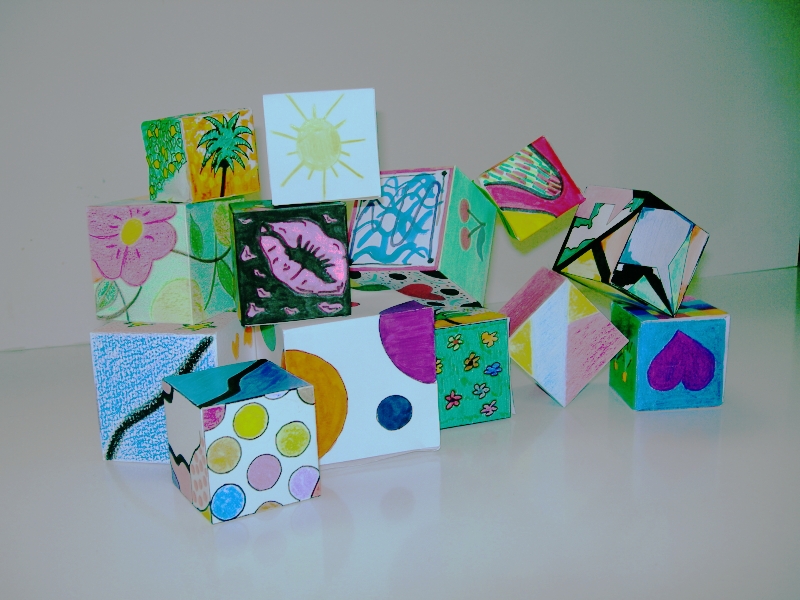
La fotografía que te aportamos [cubos.jpg] tiene una clara dominante del color azul y eso es un problema que enmascara los colores: las caras de los cubos de color blanco, no son blancas, los verdes, anaranjados e incluso los azules tiene un excesivo tono azulado y, en definitiva, nada de lo que vemos se corresponde con lo que puede ser en la realidad.

Se pide, en esta actividad, establecer un equilibrio entre los canales R,G,B y eliminar la dominante azul.

Utiliza la herramienta de color que creas apropiada para llegar a una buena solución y analiza los resultados que vayas consiguiendo valorando si es necesario trabajar con más de una herramienta.

 Imagen  principal en que predomina el azul  [cubos.jpg]

1. Voy a intentar que no predomine tanto el azul en esta imagen. Para ello lo primero es subir la imagen con el manipulador de imágenes GIMP. En su menú. Archivo - Abrir. y desde el Escritorio buscar la imagen y clic en abrir o aceptar  "Mirar la imagen de abajo"

                     La imagen [cubos.jpg] está subida

2. A continuación  ir a Colores - curvas, en Valor, yo he puesto el rojo para quitar parte de la dominanate del color azul. Con el puntero del ratón mover la línea y buscar la mejor opción de color, luego en Colores de nuevo, Brillo y contraste, también se puede utilizar y elegir para que quede mejor "eso a cada cual le guste" con niveles, tono y saturación, desaturar,  balance de color... etc.

 Resultado de la imagen [cubos.jpg] en el menú,  Colores, clic, en  Curvas.

3. Se me ha ocurrido para el fondo de esta imagen poner un relleno con patrón, para hacerlo he elegido la herramienta de selección libre, y he marcado los cubos, "hay que marcarlo lo mejor posible" . Esta es una opción

                                Primera opción

                                          Segunda opción
3. Con la herramienta de selección libre he ido marcando los pequeños defectos, con la herramienta el relleno de cubeta,  y teniendo el mismo relleno de patrón, hacer   clic dentro de cada una de estas y se rellena y luego en Seleccionar nada.

 Imagen de [cubos.jpg] terminada con la segunda opción

                                      
                             Imagen original[cubos.jpg] 

  Imagen [cubos .jpg] después de eliminar parte del azul hecha por mi. 

* 3.1. He buscado otra forma con GIMP de establecer un equilibrio entre los canales R,G,B y eliminar la dominante azul.
Primero, para poder buscar una referencia de color respecto a una zona de color de tal imagen para ponerlo en otro sitio sin tener dato ninguno,  he ido a la Ventana de la caja de herramientas que está en la parte izquierda del GIMP cuando lo abrimos. Después hacer clic, en el color de frente que es de color negro  y o de fondo de color blanco y se abre una ventana, en este caso he pinchado en el de color de frente y pone de título "Cambiar el color de frente" al pinchar en el color negro, acto seguido hacer clic, en un punto o un cuadradito que hay junto al final derecho, donde pone Notación HTML.


       Imagen nº1 para buscar referencia de color
  
     Imagen nº2 para  buscar referencia de color
*. 3.2 Hacer clic en donde se ve el puntero del ratón símbolo del  Gotero y arrastrarlo a un punto determinado de la imagen, hacer clic, "hay que quedarse con el sitio en donde se pinchó, para después volver a ponerlo en el mismo sitio".Hacer clic y observar como la referencia de ese punto concreto de color sale reflejada en la Notación HTML de la ventana, como se muestra  en la imagen nº2. 1."Nota" Para tener la misma referencia de color en cuanto  se vaya a utilizar de nuevo el Gotero fijarse en el ángulo inferior izquierdo de la imagen al lado donde pone las letra px, y apuntar esa referencia que nos servirá para cuando se vaya a colocar exactamente el Gotero de nuevo en la imagen .
A continuación ir al Menú del GIMP y en Colores - clic en Curvas y simplemente dar a cancelar. Acto seguido volver con el Gotero a pinchar en el mismo punto que hicimos anteriormente y se abrirá la ventana de Curvas, pero ya con la referencia de color en número en la ventana de Curvas. 


                                      Imagen  nº 3 
    Acto seguido vamos a trabajar en la ventana de Curvas - Ajustar las curvas de color, clic en Valor y  seleccionado el color azul que es el dominante movemos la linea que atraviesa en diagonal y también en la línea vertical moviendo el puntero del ratón hacia un lado o otro buscando de eliminar un poco este color azul e ir sustituyéndolo por oro según veamos. Luego regresar de nuevo a  Valor, y elegir el siguiente color que es el verde, hacer lo mismo que anteriormente  y así también con el Rojo,  se verán viendo  reflejado los distintos movimientos que vamos haciendo en la imagen principal.

 
   En esta imagen he ido haciendo lo del anterior escrito. En cada color sale una ventana de Curvas diferente con su número correspondiente de cantidad de color, y vamos moviendo según gusto y equilibrio de colores. También se puede ir, si se ve que la dejamos mejor, a Colores -  y elegir  diferentes herramientas de color tales como, Niveles, brillo y contraste, tono y saturación ...etc, hasta encontrar el equilibrio de color y dejarlo lo mejor posible. 


Para equilibrar más o menos los colores en esta imagen terminada he hecho lo siguiente. Ir a la Caja de herramientas" ventana izquierda del GIMP",  de nuevo Clic en el Color de frente, clic en el dibujito de Gotero, " Esto es junto al  final parte derecha de la Notación HTML" y clic en un punto de la imagen  y se verá reflejado dicho equilibrio de los tres colores principales tales como el Rojo, Verde, y el azul.

  Imagen de cubos.jpg . Eliminar el dominante azul en la  Actividad  10.

   Imagen de cubos.jpg . Eliminar el dominante azul en la  Actividad  10. Hecha por mi
    

domingo, 4 de septiembre de 2016

Actividad global 3 Fin de curso

El ejercicio consiste en la creación de un montaje fotográfico a partir de dos imágenes dadas .[original_b1. y original_b2.]

Este proceso de creación tiene varias partes:
1. Sobre el [original_b2] Colorear la bombilla tomando un tono de la pared de fondo y aplicar en dos Opacidades diferentes. [Opacidad 50% y Opacidad 30%].


2. Seleccionar y separar de la pared el cuadro Guernica.
 

3. Aplicar sobre el cuadro Guernica el Filtro Artístico [Aplicar lienzo]

4. Sobre el cuadro Guernica aplicar el Filtro Decorativo [Añadir Borde] Color HTM [b2b2b8] y Tamaño [12]


5. Aplicar al cuadro Guernica el Filtro Luces y Sombras [Sombra arrojada] Desplazamiento XCY 8, Radio 15, Color HTML 000000, Opacidad 80


6. Inserte la nueva imagen del cuadro Guernica en la imagen [original_b1] y ajústela equilibrada y simétrica en la pared. Observar la imagen [modelo_b]


*El ejercicio consiste en la creación de un montaje fotográfico a partir de dos imágenes dadas .[original_b1. y original_b2.]


  Imagen nº1 Original b1, para pegar el cuadro del Guernica

     Imagen nº2.   Original b2, para trabajar en ella

*Este proceso de creación tiene varias partes:1. Sobre el   [original_b2]. Colorear la bombilla tomando un tono de la pared de fondo y aplicar en dos Opacidades diferentes. [Opacidad 50% y Opacidad 30%].


Lo he hecho de la siguiente forma:
He ido al Menú del GIMP - En Archivo -  Abrir, ir al escritorio  y buscar la imagen en .jpg, en este caso, Original _b2 clic en abrir  o, open, o save y la imagen se ha subido


 1. Para colorear la bombilla he seleccionado la bombilla con la herramienta Selección difusa o (varita mágica) y la he marcado haciendo clic dentro de ella, he ido a Seleccionar  - invertir y he  buscado un color parecido al de la pared o también se puede con la herramienta de clonar y junto con la tecla Ctrl del teclado, coger una zona de color de la pared y, en Opciones de herramienta y con un pincel suave ir marcando la parte seleccionada de la bombilla. Con una opacidad del 50% aplicar en la parte más amplia y un 30%  de opacidad aplicar en la parte que alumbra de la bombilla.Y luego en seleccionar - Nada


2. Seleccionar y separar de la pared cuadro del Guernica

2.2 Aqui he utilizado la Herramienta de recorte, una vez seleccionada pinchar dentro de ella y se quedará seleccionada.

3.  Aplicar sobre el  cuadro Guernica   el Filtro Artístico     .( Aplicar lienzo)
                             Imagen primera parte 

                               Imagen segunda parte
 3.1 He ido a Filtros - Artístico - Aplicar lienzo y sale una ventana con unos parámetros por defecto y le he dado aceptar.
 4. Sobre el cuadro Guernica aplicar el Filtro Decorativo [Añadir Borde] Color HTM [b2b2b8] y Tamaño [12].


4.1 Para esta imagen he ido a Filtros - Decorativos  Añadir Borde. En el Color , en la ventanita que se abre, he puesto lo del enunciado de arriba.

5. Aplicar al cuadro Guernica el Filtro Luces y Sombras [Sombra arrojada] Desplazamiento XCY 8, Radio 15, Color HTML 000000, Opacidad 80
    Resultado imagen primera parte antes de dar aceptar

5.1 Resultado de imagen con aceptar con luces y sombras  
Sombra arrojada  o Scrip Drop Shadow ,Color, Desplazamiento, Radio, Opacidad y demás cosas de la ventanita de la imagen de arriba.                          

6. Inserte la nueva imagen del cuadro Guernica en la imagen [original_b1] y ajústela equilibrada y simétrica en la pared. Observar la imagen [modelo_b]

Imagen insertada en la otra imagem Original_b1.jpg o de la pared, con herramienta de recorte he seleccionado la imagen original_b2.jpg terminada y he hecho clic dentro de ella con el puntero, luego en Archivo -  Nuevo. y se abre un  nuevo documento. En editar  - dar en copiar de la imagen original_b2.jpg, y editar - pegar en el nuevo documento, Archivo -  guardar como, seleccionar escritorio,  y  seleccionar tipo de archivo por extensión.jpg, aceptar o abrir. Luego abrir de de nuevo el GIMP,   en su Menú - Archivo - abrir y se sube  la imagen original_b1.jpg . Para subir la otra imagen del cuadro, de nuevo Archivo y ahora elegir abrir como capas, ya está aquí y Con la herramienta de escalado se ajusta, se equilibra y simétricamente en la pared tal como la del modelo_b.jpg. Una vez hecho todo eso, ir a colores para darle un poco menos luminosidad  y teniendo marcada la capa de fondo, clic en brillo y contraste, sino en curvas,

                    Imagen para pegar el la pared

Imagen de la pared original _1 donde pegar la del cuadro del Guernica

                        Resultado hecho por mi


                    Imagen Original Modelo _b


Actividad 1 global

El ejercicio consiste en corregir la fotografía digital [original_a.jpg] en los siguientes elementos:

    1.  Imagen en la que hay que trabajar con el GIMP


 2.     imagen modelo, como tiene que quedar terminada

1. Corregir la Perspectiva.
2. Recortar (al área aproximada del modelo) 

1 Imagen recortada

2. imagen corregida con Hta de perspectiva

3. Ajustar el color a unos tonos cromáticos de brillo y contraste más naturales.
4. Colocar un texto centrado en la parte inferior con los siguientes parámetros: 
*Texto: La Alhambra. Tipografía: Algerian Extra-Condensed. Tamaño: 8,08 picas (pc) Color: HTML 000000


* En esta imagen he juntado los ejercicios 3. y 4 más  parte del 5 
He ido al Menú del GIMP  y en Colores -  Curvas , también en Brillo y contraste, he utilizado esto un poco para ajustar el color para unos tonos cromáticos de brillo y contraste más naturales. Para escribir el texto. Con la herramienta de texto y en Opciones de herramienta, clic en la tipografía, Letra Argaria, Tamaño 8,08, no en Px sino en Picas, color 000000, negro


5. Difuminar los bordes de la imagen con el siguiente Argumento del Script: Color aea6a6, Tamaño borde 25


He utilizado para este ejercicio Herramienta rectángula y he marcado un tamaño 25. Seleccionar - invertir. Herramienta de rellenado y la referencia aea6a6 para el color de trente y clic con en puntero del ratón dentro de lo seleccionado, y en Filtros Desenfoque - desenfoque gaussiano, y en Seleccionar - nada. Yo lo hice así porque con el argumento Script no lo pude hacer, 


      Imagen terminada por mi del trabajo Actividad Global 


    Imagen original como referencia de este trabajo Modelo _a .jpg